Tampilkan postingan dengan label jaringan. Tampilkan semua postingan

Konfigurasi Email Server Debian Lenny

Hello sobat sobat blogger ku...
apa kabar nih?

pada kesempatan ini saya akan menyediakan link download untuk tutorial konfigurasi email Server pada Debian Lenny Lengkap...

Oke,langsung aja nih agan agan donlot ...

download :

Ok,semoga artikel saya ini bermanfaat...
silahkan comment apabila ada yang kurang jelas...

Keep blogging ^_^

Setting DHCP pada ubuntu server 11.10 new

Oke , langsung saja kita ke pembahasan.
pada artikel saat ini saya akan membahas tentang mengkonfigurasi kan DHCP server pada ubuntu 11.10

langsung saja kita masuk ke tutorial .
NB : ubuntu anda harus di update sebelum melakuakn konfigurasi.
PENTING...!!!!

Pertama tama , Login ke Ubuntu anda .


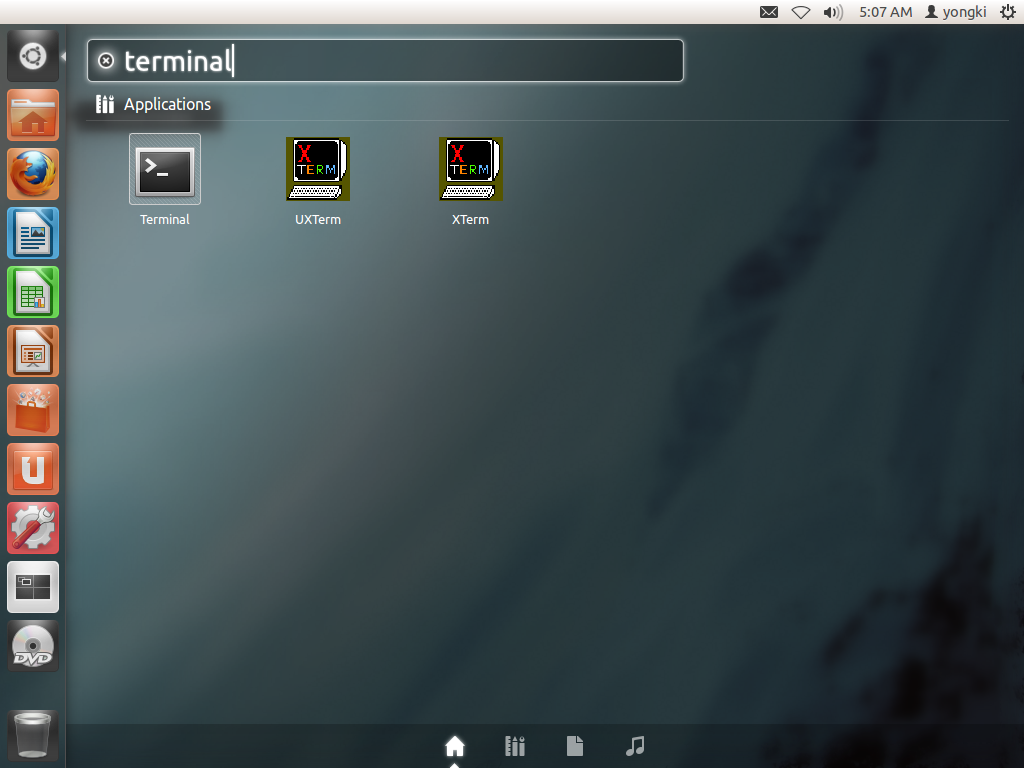
1. Buka terminal pada ubuntu 

2. Masuk ke Super User . masukan username dan password

3. Setting IP address SERVER dengan mengetik perintah : nano /etc/network/interface
4. Setting IP server sesuai keinginan anda. ingat ! konfigurasinya harus sama dgn gambar.cuma IP nya beda dan gateway

5. save .
Lakukan restart pada network interface dengan menggunakan perintah : /etc/init.d/networking restart


6. install packet dhcp3-server dengan perintah apt-get install dhcp3-server
CAT : disini saya telah melakukan penginstallan terhadap packet dhcp3-server

7. selanjutnya lakukan konfigurasi terhadap network adapter yg kita gunakan dengan perintah : nano /etc/default/isc-dhcp-server 

8. kemudia isilah INTERFACE dgn "eth0" . disini ubuntu kita memakai eth0 sebagai Network Adapternya. kemudia save ( ctrl+o enter ctrl+x)

9. lakukan konfigurasi terhadap dhcp. degan mengetik perintah : nano /etc/dhcp/dhcpd.conf 
10. berilah tanda # di setiap perintah yang awalnya tidak diberi pagar. disini tanda pagar berfungsi sebagai switch off atau nonaktivkan perintah.

11. kemudia,carilah koding koding seperti gambar dibawah ini dan lakukanlah konfigurasi DHCP anda . ingat !! IP server nya harus IP kita .
NB ;disini saya ingin membagi IP DHCP dari 192.168.5.15 sampai 192.168.5.30

BUKA LAH TANDA # sesuai dgn gambar di atas , gunanya untuk mengaktivkan perintah.

12. kemudian setting lah network anda pada ubuntu :

pilih wired > auto eth0 > edit

Settinglah IPv4 nya , method : manual . add address isikan dengan IP server kita dan tekan tab pada saat selesai buat Ip . biarkan gateway kosong dan save.

13. Lakukan starting pada dhcp3 kita dengan mengetik perintah : /etc/init.d/isc-dhcp-server start pada terminal

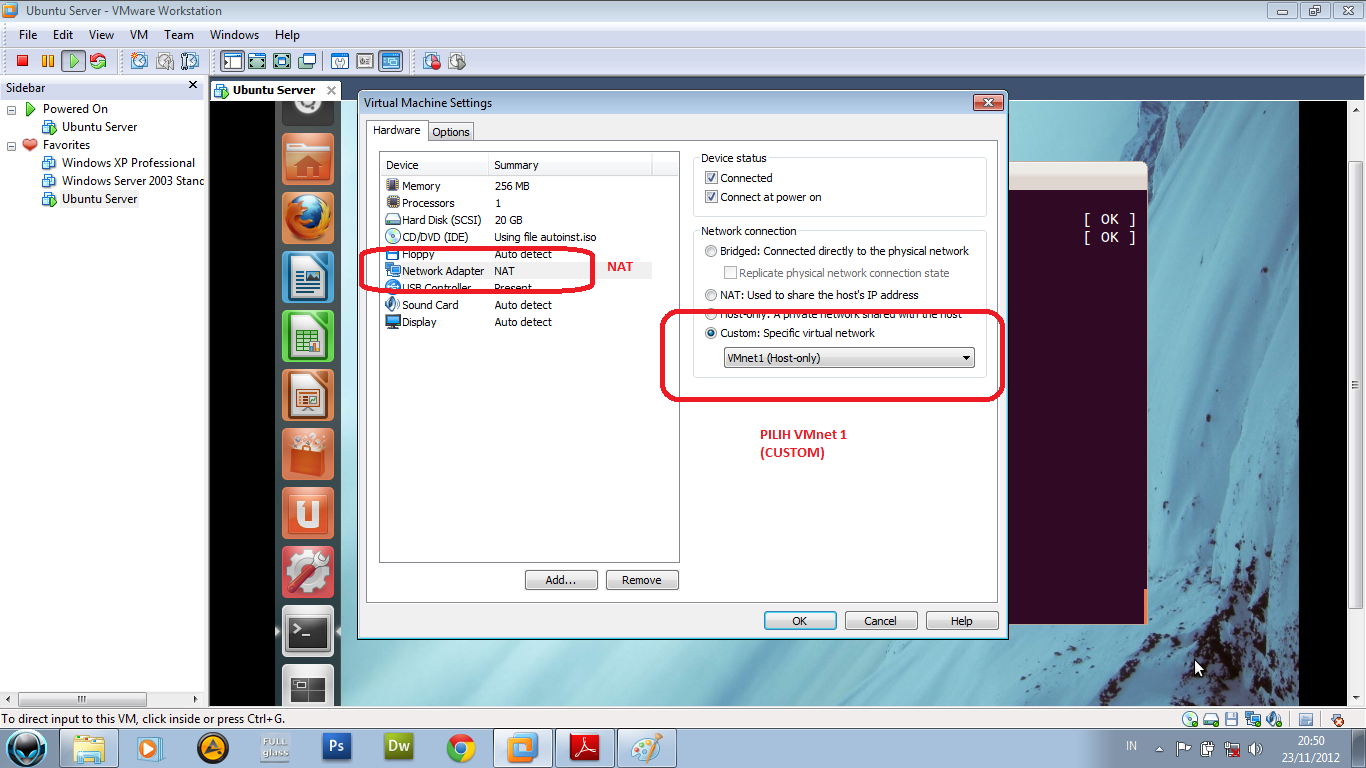
14. setelah itu , settinglah network yg kita gunakan pada VMware. yg awalnya NAT ubahlah menjadi custom vmnet 1.

Kemudian , pilih network adapter.setting menjadi custom Vmnet1 

SAve

15. aktivkan VMnet1 pada network connection pada laptop anda.Enable kan


Setting IP menjadi DHCP pada VMnet1 / automatic

15. Buka Vmware , kemudian edit virtual network editor 


Pilih VMnet1 > Hilangkan ceklis pada use DHCP ..........


16. Lihatlah Vmnet1 pada network connection laptop atau PC anda , lihat details. apakah DHCP anda jalan?


ALHAMDULILLAH.
DHCP kita berhasil...

sekian tutorial dari saya.apabila ada yang kurang jelas atau kurang paham...
silahkan komen :)


Cara Kerja FTP Server, Instalasi dan Konfigurasi vsftpd


saya akan terangkan sedikit apakah FTP Server itu?
Merujuk pada wikipedia, FTP (File Transfer Protocol) adalah sebuah protokol Internet yang berjalan di dalam lapisan aplikasi yang merupakan standar untuk pentransferan berkas (file) komputer antar mesin-mesin dalam sebuah internetwork. Protokol ini masih digunakan hingga saat ini untuk melakukan pengunduhan (download) dan penggugahan (upload) berkas-berkas komputer antara klien FTP dan server FTP.  Sebuah server FTP diakses dengan menggunakan Universal Resource Identifier (URI) dengan menggunakan format ftp://namaserver. Klien FTP dapat menghubungi server FTP dengan membuka URI tersebut.
Untuk prosesnya dapat dilihat dari gambar berikut ini :


Sebelum membuat koneksi, port TCP nomor 21 di sisi server akan “mendengarkan” percobaan koneksi dari sebuah klien FTP dan kemudian akan digunakan sebagai port pengatur (control port) untuk (1) membuat sebuah koneksi antara klien dan server, (2) untuk mengizinkan klien untuk mengirimkan sebuah perintah FTP kepada server dan juga (3) mengembalikan respons server ke perintah tersebut. Sekali koneksi kontrol telah dibuat, maka server akan mulai membuka port TCP nomor 20 untuk membentuk sebuah koneksi baru dengan klien untuk mentransfer data aktual yang sedang dipertukarkan saat melakukan pengunduhan dan penggugahan.
FTP hanya menggunakan metode autentikasi standar, yakni menggunakan username dan password yang dikirim dalam bentuk tidak terenkripsi. Pengguna terdaftar dapat menggunakan username dan password-nya untuk mengakses, men-download, dan meng-upload berkas-berkas yang ia kehendaki. Umumnya, para pengguna terdaftar memiliki akses penuh terhadap beberapa direktori, sehingga mereka dapat membuat berkas, membuat direktori, dan bahkan menghapus berkas. Pengguna yang belum terdaftar dapat juga menggunakan metode anonymous login, yakni dengan menggunakan nama pengguna anonymous dan password yang diisi dengan menggunakan alamat e-mail.
Instalasi vsftpd
Dengan asumsi bahwa Anda telah menginstal Ubuntu, masuk ke terminal kemudian jalankan perintah :
$sudo apt-get install vsftpd
Tunggu hingga selesai kemudian jalankan perintah :
$sudo /etc/init.d/vsftpd start
Untuk menjalankan FTP server
Konfigurasi vsftpd
File konfigurasinya terletak di /etc/vsftpd.conf untuk membukanya jalankan perintah :
$sudo nano /etc/vsftpd.conf
Bila anda ingin user anonymous dapat menggunakan ftp, tambahkan atau edit baris ini :
anonymous_enable=YES
Sebaliknya bila anda tidak ingin user anonymous dapat menggunakan ftp, ubah nilai baris diatas menjadi NO seperti di bawah ini :
anonymous_enable=NO
Bila anda ingin lokal user (user pengguna komputer namun bukan root user) dapat login menggunakan ftp protokol, tambahkan atau edit baris ini :
local_enable=YES
Sebaliknya bila anda ingin lokal user (user pengguna komputer namun bukan root user) tidak dapat login menggunakan ftp protokol ubah nilai baris diatas menjadi NO.
Bila anda ingin mengubah root directory dari user anonymous (default root directorynya ada di /home/ftp ), tambahkan atau edit baris ini :
anon_root=<anonymous user root directory yang anda inginkan>
Bila ingin memberikan pesan selamat datang, tambahkan dan edit baris ini :
ftpd_banner “pesan selamat datang”
Membatasi jumlah klien, tambahkan dan edit baris ini:
max_client jumlah maksimum klien
Membatasi jumlah klien dengan IP yang sama, tambahkan dan edit baris ini:
max_per_ip jumlah maksimum klien per IP
Mengunci FTP user di direktori home, tambahkan dan edit baris berikut:
chroot_local_user=YES
chroot_list_enable=YES
chroot_list_file=/etc/vsftpd/chroot_list
Untuk file /etc/vsftpd/chroot_list tambahkan bila tidah ada. Dengan begitu semua ftp root directory tiap local user ada di home directory masing-masing user. Jika anda ingin membuat pengecualian untuk user tertentu agar root directorynya tetap berada di / anda dapat menuliskan nama user tersebut di file /etc/vsftpd/chroot_list.
Namun jika anda ingin agar hanya user tertentu saja yang ftp root direktorinya pindah ke home direktori masing-masing anda dapat mengubah paramater baris chroot_local_user menjadi NO seperti ini chroot_local_user=NO lalu menuliskan user yang ingin dipindah root direktorinya ke dalam file /etc/vsftpd/chroot_list.
Sekian sedikit tutorial mengenai FTP Server menggunakan vsftpd, mudah-mudahan bermanfaat.

Konfigurasi Debian Mail Server part 4


Lanjutan dari 

Konfigurasi Debian Mail Server part3


10.1. Squirrelmail
Squirrelmail adalah paket webmail yang sudah tersedia dalam distro Debian Lenny. Oleh karena itu banyak administrator jaringan yang menggunakanya, karena kemudahanya dalam konfigurasi. I think it just Plug and Play.
10.1.1. Installasi
Karena squirremail ini sudah ada pada DVD-1, maka kita tidak perlu repot-repot mendownloadnya dari Internet.
debian-server:~# apt-get install squirrelmail
10.1.2. Konfigurasi
Secara default, paket squirrelmail ini akan diletakan pada direktori /usr/share/squirrelmail/. Agar squirrelmail tersebut dapat kita akses melalui web browser, maka kita harus membuat virtual host untuk squirrelmail terlebih dahulu. Kita tidak perlu repot-repot membuat virtual host baru, karena squirrelmail sudah membuatnya.
Tambahkan script Include pada file apache2.conf, agar virtual host pada direktori squirrelmail ikut di proses.
debian-server:~# vim /etc/apache2/apache2.conf
Include “/etc/squirrelmail/apache.conf”     #tambahkan di baris paling bawah
Jika ingin melakukan sedikit konfigurasi pada virtual host, ikuti langkah di bawah ini.
debian-server:~# vim /etc/squirrelmail/apache.conf
Alias /squirrelmail /usr/share/squirrelmail                       #silahkan jika mau diganti
<Directory /usr/share/squirrelmail>
Options Indexes FollowSymLinks
<IfModule mod_php4.c>
php_flag register_globals off
</IfModule>
<IfModule mod_php5.c>
php_flag register_globals off
</IfModule>
<IfModule mod_dir.c>
DirectoryIndex index.php
</IfModule>
<Files configtest.php>
order deny,allow
deny from all
allow from 127.0.0.1
</Files>
</Directory>
# users will prefer a simple URL like http://webmail.example.com
<VirtualHost *:80>                                                                #ganti menjadi port 80
DocumentRoot /usr/share/squirrelmail                        #lokasi default web squirrelmail
ServerName mail.debian.edu                                           #domain untuk E-Mail
</VirtualHost>
#. . .
Setelah selesai mengkonfigurasi virtual host tersebut, pastikan anda merestart service apache2, agar virtual host tersebut bisa langsung diakses.
debian-server:~# /etc/init.d/apache2 restart
10.3. Pengujian
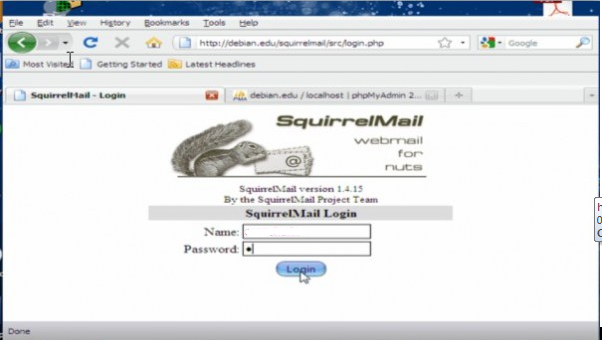
10.3.1. Pengujian Squirrelmail
Pengjian squirrelmail ini kita lakukan melalui web browser. Baik dari server localhost, atapun dari sisi client. Pada web browser, arahkan URL ke http://www.debian.edu/squirrelmail (Direktori Alias).